
xshell5和linux,xshell5连接linux
推荐
在线提问>>
xshell怎么连接linux

1、填写登录用户名在弹出的SSH用户身份验证窗口中填写密码,并点击确定。填写密码进行身份验证这样就成功连接Linux系统了,如图,可在光标处尽情的输入命令了。成功连接Linux系统最后重启该会话,这样屏幕就可以显示更多的内容。
2、用户要开通Linux系统服务器的时候,建议运行Xshell来远程连接服务器,如果连接不上,可以检查网络环境是否健康。除此之外,也一定要填写正确的写Linux服务器登录信息,包括服务器用户名、密码等。
3、远程连接Linux系统需要一款有SSH功能的软件,比如Xshell,或者MobaXterm都可以实现。下面介绍具体操作方法。首先下载安装一个MobaXterm软件,下载安装过程不再详细介绍。
4、首先我们在自己的电脑中找到已安装的xshell并打开。请点击输入图片描述 请点击输入图片描述 2 打开xshell后找到左上角第一个“文件”点击,弹出来一个下拉框,选择“新建”点击(或者直接按下快捷键“Alt+n”)。
5、步骤一:登录Linux服务器。打开Xshell,新建会话输入相应的主机名称和IP,登录Linux服务器。图1:登录Linux服务器 如果连接Linux失败的话,可以参考教程:Xshell如何远程连接Linux服务器。步骤二:查看lrzsz是否已经安装。
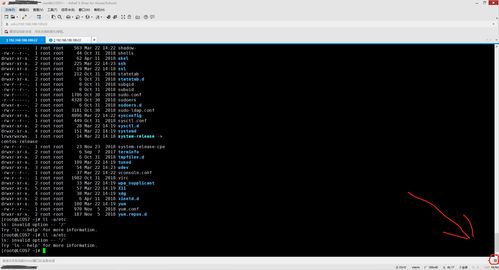
xshell5无法启动linux软件界面
首先:确保ssh服务已经开启。使用netstart -ntpl来查看是否有对应的ssh进程,以及查看对应使用端口。默认使用22端口。然后:使用 telnet IP 端口 的形式。确保端口正常开放。检查服务器的防火墙,22端口对应防火墙是否开放。
用户要开通Linux系统服务器的时候,建议运行Xshell来远程连接服务器,如果连接不上,可以检查网络环境是否健康。除此之外,也一定要填写正确的写Linux服务器登录信息,包括服务器用户名、密码等。
NAT模式需要配置端口转发,否则无法从主机连接虚拟机的服务。在VirtualBox/VmWare中设置。
Window系统通过Xshell5一直连接不上Linux虚拟机(NAT模式连接)
1、检查你的Windows防火墙,是不是禁止了xshell访问外部端口。查查Windows的防火墙,看看有没有那条规则。如果没有,则加一条允许访问out的规则。
2、在连接之前需要安装OpenSSH,命令如下:sudo apt-get install openssh-server openssh-client 安装完成之后,执行netstat -tnl命令,查看22端口是否开通:可以看到第5行的22端口处于LISTEN状态。
3、NAT模式需要配置端口转发,否则无法从主机连接虚拟机的服务。在VirtualBox/VmWare中设置。
4、选择inet 地址,然后在xshell中新建对话,然后将IP地址输入,建立连接,你试试看还可以。
5、步骤: 检查Linux虚拟机的网络连接模式,确保它是NAT模式。(由于只在本机进行连接,所以没有选择桥接模式。